
Hướng dẫn cài Firmware (ROM) sửa lỗi font tiếng Việt cho Xteink X4
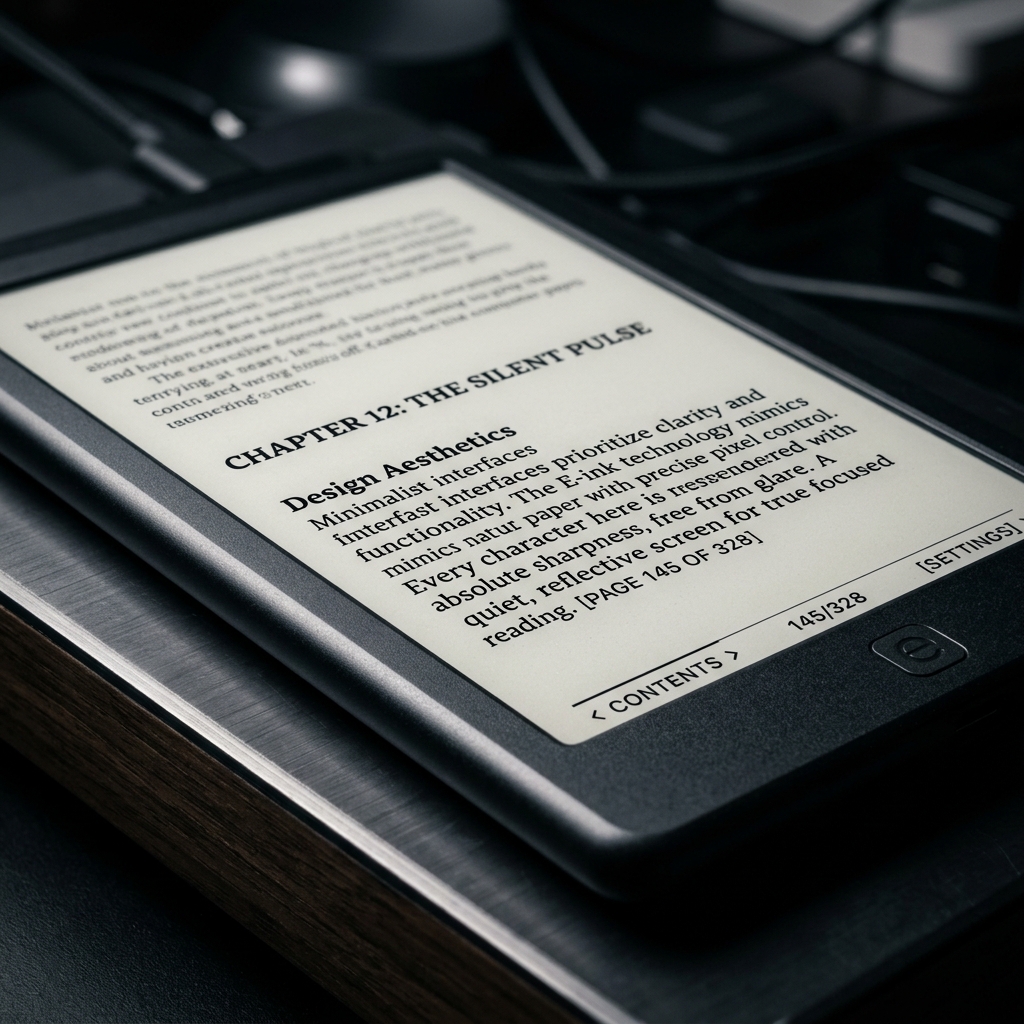
Bài viết này hướng dẫn chi tiết cách cài firmware Firmware (ROM) sửa lỗi font tiếng Việt cho Xteink X4, giúp xử lý triệt để tình trạng lỗi dấu, lỗi ký tự khi đọc sách trên thiết bị Xteink X4.
Giới thiệu firmware sửa font tiếng Việt
Phiên bản firmware này được phát triển dựa trên nền tảng Crosspoint, đã được tùy chỉnh thêm bộ font hỗ trợ tiếng Việt đầy đủ (Unicode chuẩn), giúp hiển thị chính xác dấu và ký tự trong quá trình đọc.
Khác với firmware gốc thường gặp lỗi font (dấu tách rời, ký tự lỗi), bản này tối ưu trực tiếp ở hệ thống, không cần cài thêm font thủ công.
[!WARNING] CẢNH BÁO QUAN TRỌNG
Việc cài firmware tùy chỉnh luôn có rủi ro, cần đọc kỹ trước khi thực hiện:
- Mất dữ liệu: Toàn bộ sách và dữ liệu trong máy có thể bị xóa
- Mất bảo hành: Có thể không còn được hỗ trợ chính hãng
- Nguy cơ lỗi hệ thống (brick): Nếu ngắt kết nối giữa chừng
Khuyến nghị: sao lưu toàn bộ dữ liệu trước khi thực hiện.
Hướng dẫn cài đặt firmware fix font tiếng Việt
Quy trình dưới đây là cách nhanh và ổn định nhất, sử dụng WebUSB.
1. Tải firmware
Truy cập link sau để tải bản mới nhất: Crosspoint Reader VN (Github)
Tải file có tên: firmware.bin
2. Kết nối thiết bị
Dùng cáp USB-C kết nối Xteink X4 với máy tính.
Lưu ý: Đảm bảo máy đang bật và dùng cáp có truyền dữ liệu.
3. Flash firmware
- Mở trình duyệt Chrome hoặc Edge
- Truy cập trang flash: https://xteink.dve.al
Thực hiện:
- Chọn Select file
- Trỏ tới file
firmware.binvừa tải - Nhấn Flash firmware from file
Sau đó:
- Một cửa sổ sẽ hiện ra → chọn thiết bị Xteink X4
- Nhấn Connect
- Chờ quá trình flash hoàn tất (khoảng 1–2 phút)
4. Khởi động lại thiết bị
Sau khi flash thành công:
- Rút cáp USB
- Giữ nút reset nhỏ bên hông phải (giữ ~3 giây)
- Sau đó nhấn giữ nút nguồn để khởi động lại
Máy sẽ boot vào firmware mới đã fix font.
Kiểm tra sau khi cài
Sau khi máy khởi động:
- Mở file EPUB tiếng Việt
- Kiểm tra các dấu: á, ă, â, ô, ơ, ư…
- Nếu hiển thị bình thường → cài đặt thành công.
Khắc phục sự cố
- Không nhận thiết bị: Kiểm tra lại cáp USB (phải là cáp dữ liệu), đổi cổng USB.
- Không connect được trên web: Đảm bảo dùng Chrome/Edge (Firefox không hỗ trợ WebUSB tốt).
- Flash bị lỗi giữa chừng: Thực hiện lại từ đầu, không rút cáp khi đang chạy.
- Máy treo logo: Giữ nút nguồn 15–20 giây để reset cứng, sau đó flash lại.